
Оболочки операционных систем
Интерфейс операционной системы DOS не обладает необходимой дружественностью. Команды нужно знать наизусть, посимвольно набирать на клавиатуре и при этом не допускать ошибок. Все это предъявляет высокие требования к квалификации пользователя.
Для облегчения взаимодействия пользователя с компьютером .существуют, так называемые, оболочки операционных систем — программы, делающие наглядным и простым выполнение базовых операций над файлами, каталогами и др. с использованием меню, защитой от необдуманных и ошибочных действий и разветвленной контекстной помощью. .
Простая оболочка обычно входит в комплект утилит операционной системы MS DOS. Однако, значительно большее распространение получила оболочка под названием «нортон командер» (Norton Commander). Остановимся на ее интерфейсе подробнее, рис. 2.3.
При работе Norton Commander в стандартной настройке (конфигурации) на экране дисплея имеются следующие области:
• правая и левая панель — большие синие прямоугольники, на которых отображаются каталоги (директории) дисков; одна из панелей является активной; обозначение текущего диска и директория вверху активной панели выделены цветом; внутри панели находится указатель;
• командная строка с приглашением, в которой можно непосредственно набирать команды DOS или формировать их с помощью имен файлов на панелях;
• строка подсказки с обозначением команд, закрепленных за функциональными клавишами F1… F10.
Указатель перемещается внутри панели при нажатии клавиш управления курсором; переключить активную панель можно с помощью клавиши . Чтобы войти в директорий, нужно указать его имя указателем и нажать клавишу(), чтобы выйти из текущего директория — установить указатель на две точки вверху панели выше имен файлов и директориев и нажать клавишу(). При нажатии клавиши , когда указатель установлен на имени исполняемого файла (с расширением .bat или .ехе или .com), происходит запуск этого файла на исполнение. Если необходимо вызвать имя файла в командную строку для формирования параметров команды, нужно, выделив имя файла указателем, нажать одновременнои . Можно по желанию определить действия Norton Commander над файлами с произвольными расширениями при нажатии клавиши . Так, можно задать, что при указании файла с расширением .txt запускается текстовый редактор и в него загружается указанный файл.
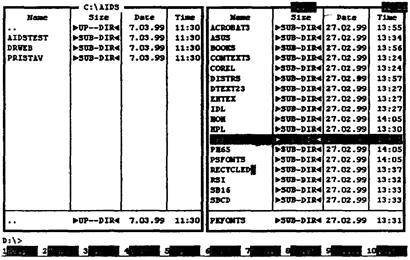
Рис. 2.3. Типичный вид панелей Norton Commander
Основные операции выполняются при нажатии функциональных клавиш. Так, при нажатии клавиши
F1 происходит вызов контекстной подсказки (гипертекста с развитой системой ссылок);
F2 вызывается пользовательское меню, в котором по желанию собраны часто выполняемые команды;
F3 вызывается для просмотра (View) в режиме текста или кодов файл, указанный на активной панели;
F4 вызывается простейший редактор для редактирования указанного на активной панели текстового файла;
F5 копируется указанный файл или директорий (или группа отмеченных файлов и директорией) с активной панели на диск, отражаемый пассивной панелью;
F6 происходит переименование (если вводится новое имя) или перемещение файлов или директорий с активной панели на пассивную;
F7 создается директорий на активной панели;
F8 удаляются указанные или отмеченные файлы и директории;
F9 вызывается горизонтальное меню в верхней строке экрана;
F10 происходит выход из Norton Commander.
Выделение файлов происходит при нажатии клавишиили при задании фильтра с помощью серой клавиши «+».
Горизонтальное меню, вызываемое клавишей F9, позволяет изменить настройки Norton Commander (например, режим отображения информации на панелях), выполнить перечисленные и некоторые дополнительные, важные для пользователя, команды и действия.
Примечательно, что большинство операций можно выполнить с помощью Norton Commander несколькими способами:
• с помощью меню, выбирая команду с помощью клавиш управления курсором;
• с помощью меню, выбирая команду с помощью манипулятора «мышь»;
• с помощью меню, выбирая команду с помощью выделенной в команде буквы;
• с помощью «(горячих клавиш» — сочетания клавиш при их одновременном нажатии.
По мере роста квалификации пользователи переходят к использованию именно «горячих клавиш». Например, чтобы перейти к другому дисководу на левой панели, нажимают комбинацию +, на. правой — +; чтобы отключить панели — + и т.д.
Norton Commander имеет-резидентную часть, которая восстанавливает состояние Norton Commander после окончания работы прикладных программ.
Наряду с Norton Gommander;’ нашли применение аналогичные программные средства типа Volkov Commander и dos Navigator. Имея много общего с Norton Commander, они оказываются более удобными в ряде специфических моментов (таких как работа с архивами, подключение внешних редакторов, соединение файлов и т.д.).
С переходом на персональные компьютеры с процессором 80386 и с увеличенной памятью (не менее 4 Мбайт), на смену Norton Commander и характерному для DOS стилю работы в текстовом режиме пришла оболочка Windows и новый стиль работы с графическим интерфейсом. Идея графического интерфейса Windows заимствована компанией «Microsoft», долгое время специализировавшейся на операционных системах для персональных компьютеров IBM, у операционной системы для компьютеров Apple. Иногда Windows определяют не как оболочку, а как нечто большее, используя термин типа «операционная среда». При этом исходят из того, что если классическая оболочка (такая как Norton Commander) видоизменяет лишь пользовательский интерфейс, то программа типа Windows дополнительно к этому берет на себя управление программами и заданиями, т.е. реализует основные функции операционной системы.
Принципиально важные особенности Windows по сравнению с MS DOS — это многозадачность (допускается одновременное выполнение нескольких процессов) и возможность обмена данными между работающими программами. Важно и то, что Windows использует расширенную оперативную память (много больше 640 кбайт) и подразумевает единый интерфейс всех прикладных программ. Недаром утвердилось понятие «программировать под Windows», т.е. ориентироваться на стандартный графический интерфейс.
Название Windows — «окна» — говорит само за себя. Эта оболочка операционной системы построена на основе графических окон, соответствующих программным средствам и группам программных средств, которыми пользователь может управлять, изменять их размеры, перемещать по экрану, открывать и закрывать по своему желанию.
Оболочка Windows ориентирована на работу с помощью манипулятора «мышь». Все операции в этой среде в высокой степени унифицированы, все программные средства имеют очень схожие интерфейсы и принципы управления, что значительно ускоряет освоение новых программных средств,
Первой версией обсуждаемой операционной среды, получившей широкое распространение, стала Windows 3.1 (Windows for work groups 3.11), рис. 2.4.
При запуске Windows 3.1 пользователь видит на экране окно Program Manager -Диспетчера Программ, в котором имеются пиктограммы (условные схематические обозначения) программ; среди них всегда имеются группы аксессуаров (accessories) и приложений (main), а также другие группы, такие как Microsoft Office. Группу можно активизировать, указав ее пиктограмму курсором и дважды нажав левую кнопку мыши; при этом открывается окно, содержащее пиктограммы для каждого программного средства, относящегося к группе. Чтобы запустить программное средство, надо указать его курсором и дважды нажать левую клавишу мыши.
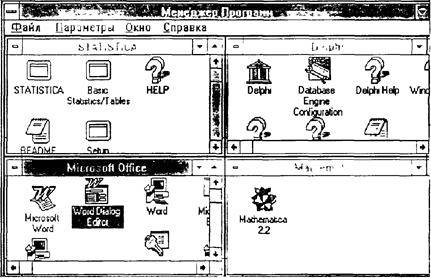
Рис.2.4. Типичный вид среды Windows 3.1
Работающую программу можно снять, указав знак «-» в левом верхнем углу окна и нажав левую кнопку мыши, или отложить (минимизировать), указав знак «-» в правом верхнем углу. Может быть минимизирована и группа, если нажать левую клавишу мыши, предварительно указав на «-» в правом верхнем углу окна группы.
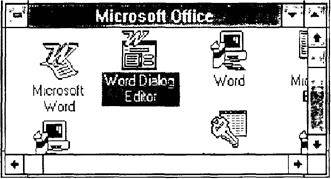
Рис. 2.5. Пример группового окна
Существует группа программ, составляющих стандартные приложения Windows. Это относительно небольшие по возможностям (по сравнению со специализированными) прикладные программы: текстовый редактор Write, графический редактор PaintBrush, картотека, календарь, калькулятор, часы и т.д. Конечно, возможности редактора Write при оформлении книги не идут в сравнение с текстовым процессором Word-7, но она существенно проще в освоении. В Картотеке можно хранить «карточки» с текстами и рисунками и вести поиск информации (например, по ключевым словам), т.е. организовать простую базу данных. Часы, Календарь и Калькулятор удобно всегда иметь под рукой.
Совместная работа нескольких программ требует возможности обмена данными между ними. При разработке программного обеспечения для MS DOS об этом особо не заботились: даже если разные программы могут обрабатывать один и тот же файл (например, редакторы Лексикон и MultiEdit могут поочередно искать орфографические ошибки в смешанном русско-английском тексте), то надо вначале выйти из одной программы и затем войти в другую, имеющую, как правило, иначе организованный интерфейс, и т.д. В Windows такой проблемы нет: можно, например, ввести в текст, создаваемый с помощью Write или Word, рисунок, созданный с помощью PaintBrush, не выходя ни из одной из этих программ в едином интерфейсе Windows.
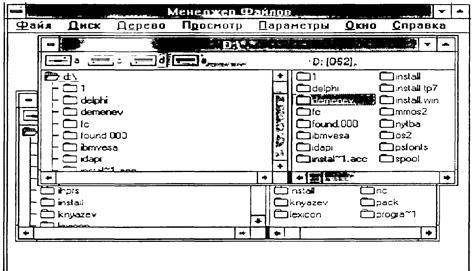
Рис. 2.6. Пример окна диспетчера файлов
Для работы с файлами в Windows существует специальная программа -FileManager (Диспетчер Файлов — Менеджер Файлов), рис. 2.6. Она позволяет выполнять все виды работ с файлами: просмотр файловой структуры, копирование, удаление, переименование, пересылку между каталогами и т.д. Пиктограмма Диспетчера Файлов имеет вид шкафа с ящиками, каталога — папки, текущего каталога — раскрытой папки. Благодаря наглядности и простоте использования оболочка Windows получила огромное распространение и стала стандартом для IBM совместимых персональных компьютеров с процессорами 386 и более мощных.
Важно понимать, однако, что многозадачность Windows не есть реальная параллельность в выполнении программ. На машине с одним процессором, которой является IBM PC, истинная параллельность невозможна. Среда Windows создает видимую параллельность, разделяя время между приложениями малыми порциями и постоянно переходя от одного к другому.
С 1995 года на смену операционной оболочке Windows 3.1 для IBM-совместимых персональных компьютеров пришла операционная система Windows’95. В настоящее время эта операционная система бьет все рекорды популярности. По прогнозам ожидается около 100 млн. продаж этой системы к 2000 году. Трудно оценить количество несанкционированных копий этой системы, широко используемой как в России, так и во всем мире. Windows’95 предназначена для установки на персональных компьютерах desktop и компьютерах типа notebook, имеющих процессор типа
Intel 80386DX, 80486, Pentium. Объем оперативной памяти должен быть не менее 4 Мбайт. Новая версия операционной системы лучше использует дополнительную оперативную память, чем предыдущая. Однако многие приложения для нормальной работы требуют от 8 до 16 Мбайт.
Новая версия обеспечивает более высокую производительность и большие возможности за счет применения 32-, а не 16-разрядной передачи данных. Windows’95 является высокопроизводительной, универсальной, надежной, многозадачной и многопотоковой интегрированной 32-разрядной операционной системой нового поколения с расширенными сетевыми возможностями, работающей в защищенном режиме и обеспечивающей графический интерфейс с пользователем. Windows’95 представляет собой интегрированную среду, обеспечивающую эффективный обмен информацией между отдельными программами и предоставляющую пользователю широкие возможности по обработке текстовой, графической, звуковой и видеоинформации. Понятие интегрированности подразумевает также совместное использование ресурсов компьютера всеми программами.
Операционная система позволяет прослушивать компакт-диски, редактировать музыкальные произведения, работать с видеофрагментами. Новая операционная система обладает также улучшенными телекоммуникационными возможностями, которые позволяют использовать ее в локальных и глобальных сетях, работать с электронной почтой. Windows’95 обеспечивает работу пользователя в сети, с электронной почтой, факсом и со средствами мультимедиа, поддерживает большинство приложений DOS и предыдущих версий Windows. Если в предыдущих версиях активное приложение периодически передавало системные ресурсы другим приложениям, работающим в фоновом режиме, то новая операционная система сама управляет ресурсами, используя принцип вытесняющей многозадачности. Приложение, нуждающееся в ресурсах, может приостановить работу до получения ресурса или перейти к другим операциям. Многопоточное выполнение одной задачи позволяет при задержке в выполнении одного потока работать со следующим. Распределение времени между потоками производится с учетом их приоритетов. Приложения работают в защищенном адресном пространстве. После завершения работы приложения память автоматически очищается.
Применение 32-разрядного фонового спулинга печати ускоряет печать больших документов, позволяет минимизировать перерывы в работе. Сопоставление возможностей Windows’95 и Windows for Workgroups 3.11 показало, что при использовании новой операционной системы скорость загрузки и печати 100-страничного WinWord-документа возросла примерно на 30%.
После загрузки Windows’95 на экране появляется изображение, напоминающее рабочий стол. Так же, как на рабочем столе, на его модели (на экране) размещены значки папок с документами и значки быстрого доступа. Одна из основных задач, поставленная разработчиками новой операционной системы, заключалась в обеспечении простоты, удобства, интуитивной очевидности пользовательского интерфейса. Интерфейс Windows’95 спроектирован так, чтобы создать комфортные условия для пользователя и обеспечить объектно-ориентированную и документированную работу. По сравнению с предыдущими версиями улучшилось оформление экрана: появились эффектные трехмерные интерфейсные элементы, изменилось оформление диалогового окна, окон приложений и документов. Улучшенный пользовательский интерфейс, однотипность выполнения всех базовых операций призваны ускорить процесс освоения операционной системы.
Для обозначения различных объектов, с которыми имеет дело пользователь, в Windows используются графические символы. В Windows’95 отдельные файлы объединяют в папки, которые являются аналогом каталогов, использовавшихся в предыдущих версиях. Так же, как в каталоге может находиться несколько каталогов более низкого уровня, папка может состоять из нескольких папок более низкого уровня.
Значительное внимание уделено документо-ориентированной работе с тем, чтобы пользователь в первую очередь уделял внимание документам, а не прикладным программам (документом называется любой файл, обрабатываемый с помощью прикладной программы). Windows’95 позволяет открыть любой документ, не запуская предварительно приложение, в котором оно создано. Объекты (предметы), с которыми мы контактируем в реальной жизни, обладают определенными свойствами. У каждого предмета свой внешний вид, вес, габариты и т.п. Аналогично, объекты Windows имеют свои характеристики. Можно подобрать внешний вид значка, отображающего файл. Файлы имеют размеры, для них задаются атрибуты и т. п.
Windows’95 предоставляет удобные средства быстрого вызова программ, документов и папок с помощью значков быстрого вызова, позволяющих двойным щелчком открыть папку или документ, не запуская предварительно приложение, в котором создавался объект. Чтобы ускорить открытие часто используемых документов и запуск приложений, можно создать к ним сколько угодно значков быстрого вызова и разместить их на рабочем столе в одной или нескольких папках. Например, можно обеспечить быстрый вызов принтера, установив его значок на рабочей поверхности стола. В этом случае, чтобы распечатать файл будет достаточно перетащить мышью его значок на значок принтера. Двойной щелчок значка быстрого вызова Блокнот на экране дисплея запустит текстовый процессор.
Чтобы установить значок быстрого вызова к папке (файлу), ее необходимо выделить в окне Мой компьютер и выбрать команду Создание ярлыка из меню Файл. Первоначально значок располагается в конце списка окна. Значок можно переместить или скопировать на рабочий стол или в часто используемую папку с помощью мыши методом Drag and Drop (Перетащить и Отпустить). Другой вариант установки значка быстрого вызова в нужной папке или на рабочем столе — перетащить значок программы или документа в нужную папку, нажав правую кнопку мыши, и воспользоваться командой Создать ярлык из динамического меню, которое появится, когда отпустят правую кнопку. Можно не копировать файл (папку) в другую папку, а вставить в нее значок быстрого вызова к этому файлу. Сначала следует выделить файл, затем активизировать команду Копировать из меню Правка. После перехода в окно, где предполагается разместить значок быстрого вызова, активизируют команду Вставить ярлык из меню Правка. Изображение значка быстрого .вызова можно изменить с помощью диалогового окна, появляющегося после выделения значка и активизации команды Свойства из меню Файл. Все значки быстрого вызова связаны с файлами и папками, которые они представляют. При удалении файлов и папок автоматически удаляются и значки. При удалении значка быстрого вызова файл, с которым он связан, не удаляется. Если переименовать папку или файл, надпись к значку не меняется, однако, связь между ними сохраняется.
Длина имени файла в предыдущих версиях Windows, как и в DOS, была ограничена восемью символами, а расширение — тремя символами после точки. Это вызывало неудобства при вспоминании содержания файла. В Windows’95 эти ограничения сняты. Windows’95 позволяет давать файлам имена, содержащие до 255 символов и включать пробелы, знак плюс, знак равенства, квадратные скобки, точку с запятой и другие знаки препинания. Пробелы, находящиеся в начале и в конце имени, не учитываются. Имя файла можно писать на русском языке. Любые символы, стоящие после последней точки, рассматриваются как расширение, расширение имени зависит от приложения, в котором создавался файл. Имя для папки задается так же, как для файла. Однако для папки не задается расширение.
Чтобы установить атрибуты файла и определить его принадлежность к приложению или документу, используются первые три символа после последней точки в имени файла. Так, для файла CONFIG.SYSTEM устанавливается расширение SYS. Совместимость имен файлов новой операционной системы с предыдущими версиями и DOS обеспечивается поддержкой ранее используемой таблицы размещения файлов (FAT), в которой хранится информация о свободных секторах и о дисковом пространстве, отведенном для файлов. Существенные ограничения таблицы FAT связаны с тем, что она не предназначена для работы с большими дисками объемом ³ 100 Мбайт. При работе с такими дисками FAT не помещается целиком в памяти и загружается частями,что увеличивает количество перемещений головок при считывании файла. Кроме того, использование FAT приводит к сильной фрагментации больших дисков, что увеличивает потери времени, связанные с их обработкой. Аналогичная таблица для Windows’95 совместима с FAT и поэтому при установке Windows’95 не требуется переформатирование жесткого диска. При использовании длинного имени, созданного Windows’95, в DOS FAT создаются «псевдонимы», которые обеспечивают ввод первых восьми букв из нового имени и добавляют порядковый номер после знака тильда ~. Например, при использовании слова literature (литература) в именах двух файлов в DOS они запишутся как litera~l для первого документа и litera~2 для второго документа. Инсталлируемая файловая система Windows’95 поддерживает также сетевые файловые системы.
Существенно усовершенствованы в Windows’95 окна. Групповые окна заменены на окна папок, в которых появились очень полезные для работы панели инструментов. Их можно отобразить в окне папки или удалить командой Панель инструментов (рис. 2.7.) из меню Вид. Панель содержит раскрывающееся окно списка, в котором представлено имя текущей папки, и кнопки, дублирующие часто используемые команды. После раскрытия окна списка в нем видна древовидная диаграмма папок, имеющихся на компьютере. Команду можно быстро активизировать, щелкнув кнопку на панели инструментов. При этом нет необходимости сначала выбирать меню. При подводе указателя мыши к кнопке рядом с ним появляется флажок-подсказка с названием выполняемой команды.

Рис. 2.7. Панель инструментов окна папки
Ниже кратко описывается назначение кнопок:
1 — вверх на один уровень (Up one level) — переход в родительскуюпапку;
2- подключить сетевой диск (доступно при работе в сети);
3 — отключить сетевой диск (доступно при работе в сети);
4 — вырезать (Cut) — перемещение выделенного объекта в Буфер Обмена;
5 — копировать (Copy) — копирование выделенного объекта в БуферОбмена;
6 — вставить (Paste) — вставка выделенного объекта из Буфера Обмена;
7 — отменить (Undo) — отмена последней команды, восстанавливает вид окна до выполнения предыдущей команды;
8 — удалить (Delete) — уничтожение выделенного файла или папки;
9 — свойства (Properties) — вызов одноименного диалогового окна;
10 — большие значки (Large Icons) — отображение рядом с именами папок и файлов больших значков;
11 — маленькие значки (Small Icons) — отображение рядом малых значков;
12 — список (List) — отображение сначала папок, затем файлов столбцами так, чтобы надписи к ним следовали в алфавитном порядке;
13 — таблица (Details) — отображение рядом с именами папок и/или файлов их кратких характеристик.
В зависимости от указанного типа файла, Windows’95 позволяет открыть то или иное приложение, использовать определенный набор команд. Для изменения типа файла или значка к нему используют кнопку Правка.
При работе с документом следует максимально увеличить область экрана, где может располагаться интересующая нас информация. Однако большую часть экрана часто занимают различные панели. Отображение на экране панели задач регулируется с помощью флажков вкладки Параметры панели задач команды Панель задач меню Настройки. Установка флажка Автоматически убирать с экрана позволяет не показывать панель задач и освободить максимум рабочего пространства для работающего приложения.
Windows^95 дает возможность печатать документы на нескольких десятках языков. При начальной установке системы необходимо записать утилиты, позволяющие работать на нужном вам языке. Русифицированная версия содержит кодовую страницу, поддерживающую знакогенератор и раскладку клавиатуры на русском языке. Эта страница обеспечивает корректную работу с именами файлов, содержащими русские буквы не только в Windows, но и в DOS. Язык, на котором будут печататься символы, переключатели, используемые для перехода с одного языка на другой, выбираются в диалоговом окне программы Клавиатура с вкладкой Язык приложения Панель управления. Приложение можно вызвать, щелкнув кнопку Пуск. Затем в меню Настройки выбирают команду Панель управления. Чтобы добавить другой язык для ввода символов, нажимают кнопку Добавить, в раскрывающемся окне списка Язык выбирают требуемый и щелкают кнопку ОК.
Для выделения заголовков, смыслового разграничения отдельных фрагментов, при написании формул, индексов используются различные стили и размеры шрифта. Получить справочные данные о шрифте и увидеть его гарнитуру (стиль) позволяет окно, появляющееся после выбора команды Открыть из меню Файл папки Шрифты программы Мой компьютер. В окне отражаются название, размер файла, версия, фирма-разработчик, демонстрируются образцы нескольких размеров шрифта. Чтобы удалить используемый шрифт, его надо выделить в окне папки Шрифты и выбрать команду Удалить из меню Файл.
Во многих приложениях гарнитура и размер шрифта задаются в диалоговом окне команды Шрифт. Перечень всех установленных шрифтов приводится в окне списка Шрифт. Размер в пунктах выбирается в окне Размер. Образец написания выбранного шрифта представляется в демонстрационном поле Образец в правой части окна. В поле Цвет задается цвет символов. Начертание (стиль) шрифта задается в окне Начертание: обычный, полужирный, курсив, подчеркнутый.
Меню Пуск позволяет выполнить большой набор работ, связанных с запуском приложений, получением справок, поиском и открытием документов, настройкой системы. Видимо поэтому разработчики операционной системы рядом с кнопкой Пуск поместили подсказку: «Начните работу с нажатия этой кнопки». Для активизации меню Пуск следует щелкнуть кнопку Пуск или нажать на клавиши Ctrl+Esc. При остановке указателя мыши на пункте меню со значком треугольника с правой стороны раскрываются окна, содержащие подменю и команды. В свою очередь отдельные пункты появившегося подменю также могут быть отмечены значком треугольника и иметь свои подменю. Каждое подменю содержит группу программ. Для выбора программы необходимо остановить на ней указатель и щелкнуть мышью.
Пункт Документы открывает список с названиями последних документов, с которыми работал пользователь. Список может содержать до 15 наименований документов, независимо от приложения, в котором они создавались. Для открытия документа следует щелкнуть на его названии. Следует отметить, что некоторые приложения не добавляют имена файлов в список меню Документы. Тогда документ можно открыть, запустив то приложение, в котором он создавался. Как правило, открыть документ позволяет команда Открыть из меню Файл соответствующего приложения Windows. Кроме того, документ можно открыть двойным щелчком его значка в окне Мой Компьютер.
Ряд приложений Windows проверяет, имеются ли в памяти компьютера несохраненные данные. При выходе из приложения без команды Сохранить появится предупреждающее сообщение с вопросом о необходимости сохранения последних изменений. При попытке закрыть приложение без указаний как поступить с открытым документом появится запрос: «Сохранить изменения, внесенные в документ?». Три кнопки -Да, Нет, Отменить — позволяют сохранить внесенные во время текущего сеанса работы изменения, не вносить изменений или отменить выход из системы.
Наиболее быстрый способ добавить команду/пункт в меню Пуск — перетащить мышью значок программы на кнопку этого меню. Новый пункт меню расположится в верхней строке меню. Например, можно создать значок быстрого вызова для программы Norton Commander, разместив сначала на рабочем столе значок программы Norton Commander, а затем перетащив его мышью на кнопку Пуск.
Нередко приходится искать нужный файл/папку, так как забыто его имя или место расположения. Если известна папка, где расположен файл, то можно легко найти его по расширению. Сложнее, если не известно название и расширение. Чтобы быстро найти файл или папку на компьютере пользователя или на других компьютерах сети можно использовать команду Файлы или Папки из меню Поиск. Поиск можно выполнять по следующим критериям:
• по имени файла или папки и по цепочке символов, входящих в имя файла или папки;
• по расширению имени файла;
• по дате последней модификации;
• по размеру;
• по отрывку текста из документа или по заголовку какого-либо раздела.
Использование различных вкладок облегчает поиск файлов по определенным критериям.
Для быстрого вызова часто повторяемых команд можно воспользоваться динамическим меню, которое вызывается правой кнопкой мыши. Динамическое меню (рис. 2.8) содержит часто употребляемые команды. Набор команд зависит от выбранного объекта: значка диска, папки или файла, выделенного текста, панели задач или свободного места экрана.
Если щелкнуть правой кнопкой значок диска в окне программы Мой компьютер, то появятся команды: Открыть, Проводник, Найти, Разделение, Форматировать, Вставить, Создать ярлык. Свойства. Так же как и для диска, команды динамического меню для файла зависят от типа файла и дублируют меню Файл. Правую кнопку мыши удобно использовать для перемещения или копирования файла из одного окна в другое папки Мой компьютер или Проводник. После транспонирования значка папки/файла с нажатой правой кнопкой мыши появляется динамическое меню, позволяющее указать цель транспортировки: переместить или скопировать объект, создать значок быстрого вызова.
Папка Мусорная корзина предназначена для удаления ненужных файлов. Основное различие между выполнением команды Удалить в Windows’95 и в других программах состоит в том, что в новой версии операционной системы выбор команды приводит не к удалению файла, а к его перемещению в папку Мусорная корзина. Попавший в нее файл сохраняется до тех пор пока Корзина не будет «очищена». Чтобы удалить любой файл, папку или значок быстрого вызова, можно использовать команду Удалить или переместить значок удаляемого объекта мышью на значок Мусорная корзина. Значок перетаскиваемого объекта исчезнет. Чтобы просмотреть все файлы, находящиеся в Мусорной корзине, необходимо дважды щелкнуть ее значок. Появится окно папки со строкой меню, имеющим стандартный набор команд. Для восстановления файла, папки или значка быстрого вызова необходимо щелкнуть имя восстанавливаемого файла. Если надо восстановить несколько файлов, то имена файлов выделяют при нажатой клавише Ctrl. Затем используют команду Восстановить из меню Файл.
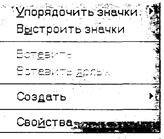
Рис. 2.8. Динамическое меню
В настоящее время для IBM PC-совместимых компьютеров выпускаются тысячи наименований винчестеров, адаптеров, контроллеров и других изделий. В ряде случаев их установка на компьютере вызывает значительные трудности с точки зрения совместимости, требует больших затрат времени пользователя для выбора положения перемычек. Компьютеры с Plug and Play -адаптерами не нуждаются в ручной установке DIP-переключателей. В соответствии с технологией Plug and Play после включения компьютера автоматически определяются названия вновь подключенных устройств или плат и их характеристики, выполняется их конфигурирование и автоматически загружаются соответствующие драйверы. Это может происходить и во время сеанса работы в случае изменения аппаратных средств компьютера. Аналогично фиксируется удаление какого-либо устройства или платы, выгружаются драйверы этого устройства с тем, чтобы они не занимали оперативную память и освободили системные ресурсы.
При инсталляции Windows’95 приложение Setup (Установка) определяет адаптеры и драйверы, которые не поддерживают новую технологию, и автоматически делает соответствующие записи в системных файлах. Даже если ваш компьютер не полностью поддерживает стандарт Plug and Play, Windows’95 поможет настроить аппаратное обеспечение с помощью диалогового окна Свойства с вкладкой Ресурсы рассматриваемого устройства. Для вызова окна Устройства сначала следует активизировать значок Система Панели Управления и двойным щелчком мыши выбрать устройство. В нижнем поле Список конфликтующих устройств указываются устройства, с которыми может конфликтовать рассматриваемое устройство. Рекомендуется установить флажок Использовать автоматическую настройку, чтобы операционная система сама производила настройку системных ресурсов.
Технология Plug and Play содержит три основных компонента: операционную систему, поддерживающую Plug and Play, Plug and Play BIOS и Plug and Play — устройства с соответствующими драйверами. Поэтому полное решение проблемы Plug and Play требует поддержки как на программном, так и на аппаратном уровнях.
В ходе работы с Windows’95 иногда приходится производить перезагрузку системы. Различают «холодную» и «горячую» перезагрузку компьютера. «Холодная» перезагрузка выполняется после выключения питания и его повторного включения. Необходимые для работы программы и параметры считываются в оперативную память заново. «Горячая» перезагрузка производится без выключения питания, одновременным нажатием клавиш Alt+Ctri+Del. В этом случае вся информация, хранящаяся в оперативной памяти и не записанная на жесткий диск, стирается. «Горячую» перезагрузку, как правило, используют в том случае, когда программа «зависла» и не реагирует на нажатие на клавиши и на кнопки мыши. В ряде случаев при нажатии на клавиши Alt+Ctri+Del появляется диалоговое окно Снять Задачу. Если окно позволит закрыть «зависшую» программу, то необходимость в перезагрузке компьютера отпадет.
Перед тем как выключать питание компьютера, необходимо закрыть все открытые документы и приложения. Выключение питания без закрытия документа может привести к потере данных, повреждению открытых файлов и трудностям с их открытием при последующих сеансах работы. После выключения компьютера без правильного выхода из системы возможны нарушения в логической структуре диска. Их исправить можно с помощью программы ScanDisk, расположенной в группе Служебные программы.
Для корректного выхода из Windows надо щелкнуть кнопку Пуск и команду Завершить работу в появившемся меню. Появится диалоговое окно Завершение Работы. Окно содержит кнопки-переключатели: Выключить компьютер. Перезагрузить компьютер. Перезагрузить компьютер в режиме эмуляции MS DOS, Войти в систему под другим именем. Все кнопки закрывают все программы. В нижней части окна Shut Down Windows расположены три кнопки — Да, Нет, Справка. Через небольшой промежуток времени после щелчка мышью кнопки Да компьютер будет подготовлен к выключению: будут очищены внутренние буферы и кэши дисков, обеспечено сохранение данных. Не следует выключать электропитание до тех пор, пока не появится сообщение: «Теперь питание компьютера можно выключить».
Мы ограничимся лишь приведенным выше кратким описанием принципов работы Windows. Реальное ее освоение (еще в большей мере, чем DOS и Norton Commander) — дело практических занятий за компьютером с помощью как многочисленных специальных руководств, так и встроенного справочника.
Контрольные вопросы и задания
1. Охарактеризуйте место операционных систем среди других видов программного обеспечения.
2. Каковы функции операционной системы?
3. Охарактеризуйте основные ступеньки эволюции операционных систем.
4. Каково содержание понятий
• процесс?
• ресурс?
• виртуализация?
• прерывание?
5. Охарактеризуйте функции основных компонент операционных систем.
6. В чем состоит назначение файловой системы ОС?
7. Что такое файл? Какие структуры файлов поддерживаются различными ОС?
8. Что такое каталог (директорий)? Для чего каталоги служат?
9. Какие операции над файлами обеспечиваются операционными системами?
10. Охарактеризуйте команды операционной системы MS DOS.
11. Опишите интерфейс оболочки ОС Norton Commander.
12. Охарактеризуйте стиль работы с помощью оболочки Windows.
13. По каким показателям Windows’95 превосходит Windows 3.11?
14. Опишите типичное окно Windows’95.
15. Какие функции выполняют меню Пуск? Поиск?
16. Как вызвать динамическое меню и каковы его возможности?
Статьи к прочтению:
Обзор лончеров (оболочек) операционной системы Андроид
Похожие статьи:
-
Тема: операционные системы и их оболочки
Донецк, 2017 АННОТАЦИЯ Контрольная работа по учебной дисциплине «Информационные технологии в профессиональной деятельности» для студентов заочной формы…
-
Тема 1. операционная система windows
Требования к студенту:научится запускать программы и приложения, уметь работать с окнами, создавать папки и ярлыки, копировать, перемещать, удалять файлы…