
Технологический процесс проводки сети
Видеоданные от камер будут передаваться по кабелю КВК-П-2. Это высокочастотный комбинированный кабель для систем видеонаблюдения, который содержит коаксиальный кабель РК75 2-13 и два питающих провода. Стоит отметить, что для уличной камеры видеонаблюдения будет использоваться специальный комбинированный кабель, предназначенный для прокладки на улице. Он обладает улучшенной амплитудно-частотной характеристикой (АЧХ), способен выдерживать достаточно сильные перепады температур, а также имеет лучшие влагозащитные свойства. Внешняя изоляция такого кабеля окрашена в черный цвет. Пример представлен на рисунке 2.1.
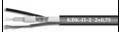
Рисунок 2.1 – Уличный комбинированный кабель
Камеры видеонаблюдения имеют выход под BNC-разъем, так же как и платы видеозахвата. Таким образом, необходимо обжать кабеля с двух сторон BNC-коннекторами, чтобы обеспечить соединение всех компонентов системы видеонаблюдения. Пример BNC-коннектора представлен на рисунке 2.2.
В России наиболее распространены три типа разъемов BNC: «под пайку» отечественного производства марки «СР», предназначенные для использования в сетях с волновым сопротивлением 50 Ом и частотой до 10 ГГц, а также «под обжим» и «под накрутку» импортного производства. Существует несколько разновидностей отечественных разъемов «под пайку», отличающихся, в основном, используемыми при их изготовлении материалами.

Рисунок 2.2 – BNC-коннектор
Разъемы «под пайку» обычно не обеспечивают должного качества соединения, поскольку малейшая неосторожность в припаивании контакта центральной жилы или экрана приводит к тому, что при случайном шевелении кабеля сеть перестает работать, и локализовать сбойный участок оказывается крайне сложно. Поэтому опытные специалисты рекомендуют приобретать разъемы BNC «под обжим», которые не только полностью соответствуют стандарту Ethernet 10Base2, но и крайне просты в монтаже. Пример BNC-разъема «под обжим» показан на рисунке 2.3.
Перед непосредственным обжимом кабеля необходимо проделать следующие операции:
-подготовить кабель к проложению;
-произвести рассверливание отверстий в стенах здания для кабеля;
-приготовить и проложить вдоль стен по всему маршруту (проводки кабеля) защитные короба;
-положить кабель в соответствующие короба и закрыть их крышкой.
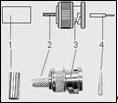
Рисунок 2.3 – BNC-разъем «под обжим»
Как видно из рисунка выше, данный разъем состоит из следующих частей:
-манжета (1);
-контактная площадка заземления (2);
-разъем (3);
-контакт центрального провода (4).
Помимо самого разъема для обжима кабеля также понадобится обжимной инструмент для коаксиального кабеля. Если обжимного инструмента нет под рукой, можно воспользоваться обыкновенными пассатижами. Однако в этом случае при монтаже следует проявлять особую осторожность, так как повышается риск повредить кабель.
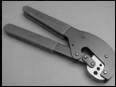
Рисунок 2.4 – Обжимной инструмент
Также для монтажа понадобится инструмент для снятия изоляции кабеля, представленный на рисунке 2.5. При отсутствии такого инструмента можно воспользоваться обычным ножом, однако риск повредить кабель возрастает. Поэтому необходимо действовать аккуратно.
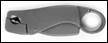
Рисунок 2.5 – Инструмент для зачистки кабеля
Подготовка кабеля к обжиму под BNC-разъем состоит из следующих действий:
-обрезать кабель под прямым углом к оболочке;
-вставить конец кабеля в инструмент для зачистки, как показано на рисунке 2.6;

Рисунок 2.6 – Кабель вставлен в инструмент для зачистки
-сжать инструмент для зачистки кабеля и повернуть несколько раз;
-повернуть еще несколько раз, используя кольцо, как показано на рисунке 2.7;

Рисунок 2.7 – Зачистка кабеля
-не разжимая инструмента, вытащить кабель, как изображено на рисунке 2.8;
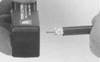
Рисунок 2.8 – Снятие изоляции с кабеля
-завернуть оплетку кабеля назад от диэлектрика поверх оболочки, как показано на рисунке 2.9;
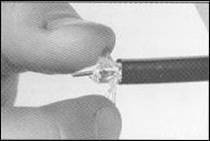
Рисунок 2.9 – Заворачивание оплетки
На этом зачистка кабеля завершена. Зачищенный и подготовленный кабель показан на рисунке 2.10.
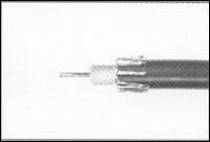
Рисунок 2. 10 – Кабель зачищен
Далее нужно надеть на центральную жилу контакт. При этом нужно, что бы кончик проводника полностью умещался внутри контакта, а последний краем плотно прилегал к срезу диэлектрика. При этом остаток жилы должен быть достаточно длинным, что бы надежно удерживаться всей внутренней поверхностью контакта после его обжимания. Затем посредством обжимного инструмента или тонких плоскогубцев необходимо зажать цилиндрическую часть контакта центрального провода таким образом, чтобы он надежно зафиксировался на проводящей жиле. Далее следует обжать контакт с помощью инструмента до щелчка. Обжимание центрального контакта не требует особых навыков. Достаточно обычной аккуратности. Перепутать штамп почти невозможно, а способ укладки хорошо виден на рисунке 2.11.
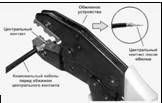
Рисунок 2.11 – Обжим центрального контакта
Главное – не повредить рабочую часть центрального контакта, для чего при обжиме она должна находиться в специальной прорези.
Затем необходимо надеть на кабель разъем до щелчка таким образом, чтобы контакт центрального провода показался из соответствующего отверстия во внутренней части разъема. Но перед этим стоит не забыть про трубочку (гильзу), при помощи которой обжимается оплетка. Желательно надеть ее в самом начале работы, еще до надрезания – тогда не будет мешать оплетка. Но не поздно это сделать и непосредственно перед установкой корпуса разъема. Пример показан на рисунке 2.12.
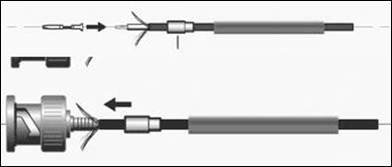
Рисунок 2.12 – Вставка разъема на кабель
Далее следует равномерно обмотать ранее расплетенные проводники экранирующей оплетки вокруг рифленой контактной площадки заземления. Если волокна экранирующей оплетки окажутся слишком длинными, их можно обрезать на требуемое расстояние.
Оплетку (и фольгу, если она есть) нужно аккуратно расправить, и пустить поверх хвостовика корпуса разъема. Если кабель имеет редкую или непрочную оплетку, то желательно ее собрать в несколько более плотных “косичек”. Затем нужно поставить трубочку на место, как показано на рисунке 2.13.
Далее нужно поместить разъем в обжимное устройство и обжать. Обжимной инструмент позволит сделать это только “в одно движение”, и только с определенным усилием. Пример обжима оплетки показан на рисунке 2.14.
. 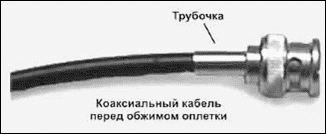
Рисунок 2.13 – Разъем перед обжимом оплетки
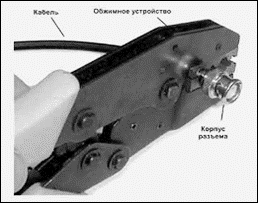
Рисунок 2.14 – Обжим оплетки BNC-разъема
Кабель готов к использованию, и его можно присоединять к оборудованию. Пример обжатого кабеля показан на рисунке 2.15.
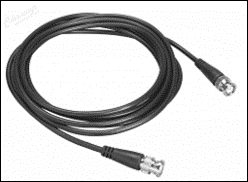
Рисунок 2.15 – Готовый к использованию кабель с разъемами
Для качественной разделки разъемов на кабель лучше использовать фирменный обрезной и обжимной инструмент, рекомендованный для данного типа кабеля и разъемов, иначе качество контакта гарантировать проблематично.
Установка сети
Для управления работой системы видеонаблюдения с платами видеозахвата поставляется специальное программное обеспечение, которое позволяет реализовать весь потенциал системы. ПО имеет множество настроек и функций. Таким образом, конечный пользователь имеет возможность настроить систему видеонаблюдения под себя.
Ниже рассмотрен пример установки и настройки ПО, поставляемого с платой видеозахвата «Дозор S-16400Е», которая используется в дипломном проекте.
Входящее в комплект поставки любой системы видеонаблюдения ДОЗОР программное обеспечение имеет простой и удобный интерфейс, не накладывает каких-либо особенных требований на компьютер, при этом обладает широким функционалом, достаточным как для домашнего использования, так и для профессионального применения. Первый этап установочного процесса показан на рисунке 2.16.
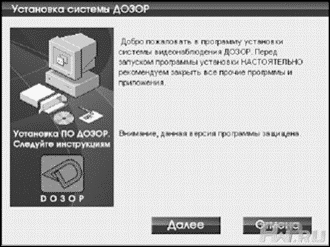
Рисунок 2.16 – Установка ПО «ДОЗОР»
Вместе с программным обеспечением необходимо установить драйверы используемых устройств, то есть многоканальных контроллеров. Эта процедура также автоматизирована и выполняется при инсталляции ПО с диска, входящего в комплект платы видеозахвата. Пример установки драйверов устройств показан на рисунке 2.17.
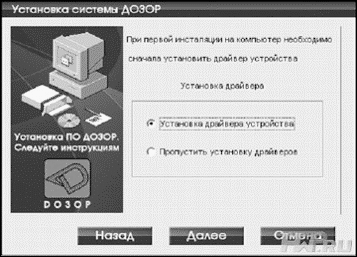
Рисунок 2.17 – Установка драйверов устройств
Поскольку системы многоканальные, запись видео может ощутимо загрузить работой жесткий диск, поэтому уже на этапе установки программа предлагает пользователю выбрать разные физические диски для самой системы и для хранимых записей. Пример выбора жестких дисков показан на рисунке 2.18.
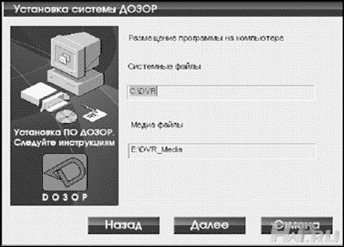
Рисунок 2.18 – Выбор жестких дисков
Затем, как показано на рисунке 2.19, необходимо выбрать телевизионную систему, в которой будет работать плата. Следует учитывать, что большое число недорогих камер, поставляемых в Россию, поддерживает только PAL, собственно, эта система и рекомендована фирмой «ДОЗОР» для использования.
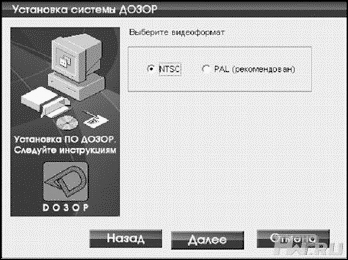
Рисунок 2.19 – Выбор телевизионной системы
Запустив программу, пользователь увидит ее главное окно, которое представлено на рисунке 2.20. Вывести можно либо картинку с одной камеры крупно, либо поделить область вывода видео на четыре, девять или 16 частей – по числу задействованных камер.
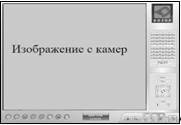
Рисунок 2.20 – Главное окно программы
В правом верхнем углу, под логотипом ДОЗОР, размещены 32 кнопки (два блока по 16 кнопок) для быстрого переключения на нужную камеру. Ниже этой области – блок клавиш для управления камерой – ее движением, увеличением, фокусировкой и резкостью, если, конечно, таковые настройки камера поддерживает и подключена корректно.
Снизу слева, под картинкой с камер, расположен ряд кнопок, управляющих отображением, тем, на сколько частей будет поделено окно вывода видео, чередованием картинок с камер и т.п. В центре на синем фоне указана текущая дата и время, а справа – кнопки, управляющие системой, среди которых следует выделить ту, что отвечает за настройки и параметры.
На первой вкладке настроек, представленной на рисунке 2.21, каждой из камер можно присвоить имя, которое лучше, чем безликий номер, будет указывать на местоположение или назначение камеры. Также здесь настраивается разрешение (от 352х288 до 704х576), количество кадров в секунду, уровень качества, которым определяется степень сжатия. Тут же можно переключиться на работу в другой ТВ-системе. Если PAL не устраивает, можно включить NTSC или наоборот.
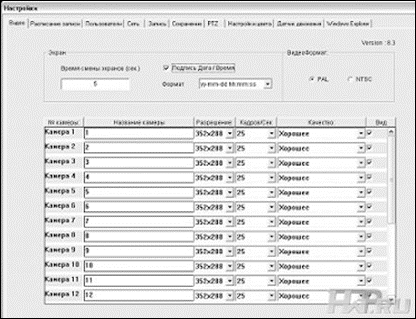
Рисунок 2.21 – Первая вкладка настроек
Вторая вкладка настроек, представленная на рисунке 2.22, напоминает планировщик задач – здесь для каждой камеры проставляются часы ее работы.
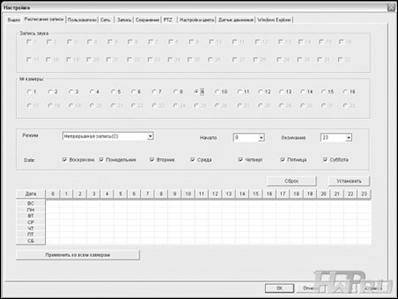
Рисунок 2.22 – Вторая вкладка настроек
Третья вкладка настроек, представленная на рисунке 2.23, посвящена управлению пользовательскими учетными записями, каждому из них можно ограничить права на операции, которые могут повлиять на стабильность работы.
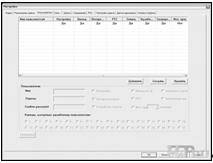
Рисунок 2.23 – Третья вкладка настроек
Четвертая вкладка настроек, представленная на рисунке 2.24, содержит сетевые настройки, она полезна при работе с программой с удаленного ПК через локальную сеть или Интернет. Интересно то, что есть возможность наблюдения издалека, с другого компьютера в любой точке планеты, причем эта функция доступна, даже если ПК с программным обеспечением ДОЗОР подключен посредством ADSL и имеет динамический IP-адрес. Также, еще одним достоинством ПО ДОЗОР является возможность выбора сокет-портов, по которым будет осуществляться связь между сервером и удалённым клиентом. Это существенно повышает безопасность удалённого сервера и позволяет обойти сетевые системы защиты типа брандмауэров на пути между сервером и клиентом.
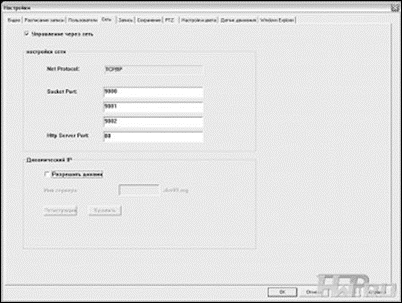
Рисунок 2.24 – Четвертая вкладка настроек
Пятая вкладка настроек, представленная на рисунке 2.25, содержит информацию об управлении питанием ПК, планирование перезагрузок и выключений.
Шестая вкладка настроек позволяет управлять сохранением материалов. Здесь указываются диски и пути, где материал должен храниться.
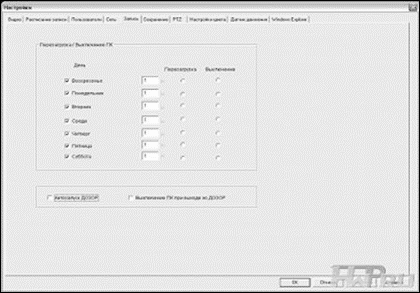
Рисунок 2.25 – Пятая вкладка настроек
Седьмая вкладка настроек, представленная на рисунке 2.26, нужна для настройки и управления PTZ-камерой, то есть всеми ее основными функциями: движение, зуммирование, повороты.
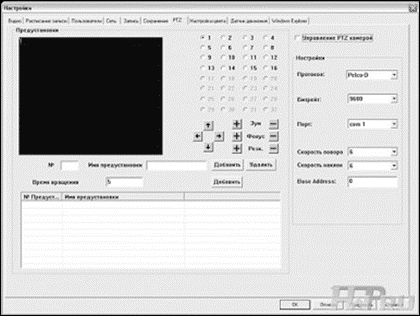
Рисунок 2.26– Седьмая вкладка настроек
Восьмая вкладка настроек позволяет подстроить яркость, контраст, насыщенность и тон – основные параметры изображения. Это можно сделать для каждой камеры отдельно или просто нажать кнопку «Применить ко всем камерам».
Девятая вкладка настроек, представленная на рисунке 2.27, посвящена настройке датчика движения. В системах видеонаблюдения ДОЗОР, в силу их малой стоимости и относительной простоты, не применяются внешние отдельные датчики движения, так как процесс их настройки достаточно долгий, а для не сложных задач они не нужны. Намного удобнее и надежнее в таком случае использовать программный датчик – если в отмеченной области кадра произошло движение, то стартует запись и, если требуется, фотоснимки отправляются на e-mail владельца.
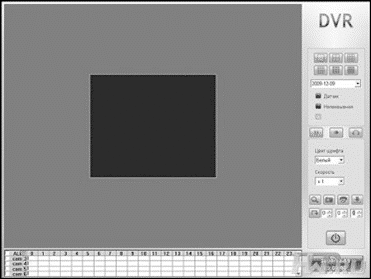
Рисунок 2.27 – Девятая вкладка настроек
На последней десятой вкладке настроек находится кнопка для вызова Windows Explorer. Эта функция имеет название «АнтиЧОП». При ее включении ПК фактически становится видеорегистатором, и не даёт охраннику возможность каким либо образом повлиять на работу системы наблюдения.
В целом, ПО «ДОЗОР» очень удобное и простое в использовании. Особенно удобна программа просмотра. Пользователь выбирает камеру, день и час, когда на видео могли быть запечатлены искомые события, и просматривает.
Более подробное описание работы ПО ДОЗОР изложено в инструкции по применению, которая поставляется в комплекте с платой видеозахвата.
2.3 Расчет производительности сети
2.3.1 Расчет максимально допустимого расстояния между наиболее удаленными станциями локальной сети.
Для расчета необходимо найти суммарную длину кабеля, используемого при построении локальной сети. Длина кабеля для отдельных помещений АО «Транснефть Верхняя Волга» ППС «Второво» представлена в таблице 2.2.
Таблица 2.2 – Расчет кабеля по планам помещения
| Помещение | Длина кабеля, м |
| Отдел операторов НППС 1 | |
| Отдел операторов НППС 2 | |
| Отдел старшего оператора НППС | |
| Кабинет начальника ПСП | |
| Между отделами | |
| Итого: |
Таким образом, общая длина кабеля, используемого при построении локальной вычислительной сети, составляет 170 м.
Расстояние между наиболее удалёнными ПК от кабинета начальника ПСП до отдела операторов НППС 1 S, м, определяется по формуле
 , (2.1)
где x1 – расстояние от ПК 4-1 до коммутатора отдела операторов НППС 2, согласно плану помещения, составляет 16 м;
x2 – расстояние от коммутатора отдела операторов НППС 2 до коммутатора серверной (отдела старшего оператора НППС), 10 м;
x3 – расстояние от коммутатора серверной (отдела старшего оператора НППС) до коммутатора отдела операторов НППС 1, 5м;
x4 – расстояние от коммутатора отдела операторов НППС 2 до ПК 1-1, 14м.
Расчет диаметра сети производится по формуле (2.1)
 (м)
(м)
Максимально допустимое расстояние Smax, м, между наиболее удаленными станциями локальной сети рассчитывается по формуле
 , (2.2)
где Eп ,min – минимальная длина пакета (кадра), бит; для стандарта 100BaseTX составляет 512 бит;
vc– скорость распространения сигнала в передающей среде, м/с;
vk – скорость передачи данных по передающей среде в сети, 100 Мбит/с.
Скорость распространения сигнала в передающей среде vc, м/с, рассчитывается по формуле
 , (2.3)
где с – скорость распространения электромагнитных волн в вакууме, м/с; фундаментальная физическая константа равная 3?108 м/с;
k – поправочный коэффициент для среды распространения, для витой пары составляет от 0,68 до 0,72.
Расчет скорости распространения сигнала в передающей среде, производится по формуле (2.3)
 (м/с)
(м/с)
Расчет максимально допустимого расстояния, производится по формуле (2.2)
 (м)
(м)
Таким образом, максимально допустимое расстояние между наиболее удаленными станциями локальной сети составляет 527,3 м, что больше рассчитанного ранее диаметра сети. Значит условия, накладываемые стандартом 100BaseTX на размер сегментов для ЛВС АО «Транснефть Верхняя Волга» выполняются.
2.3.2 Расчет частоты следования кадров в сети
Структура кадра стандартов 10BaseT и 100BaseT представлена на рисунке 2.26 [12].
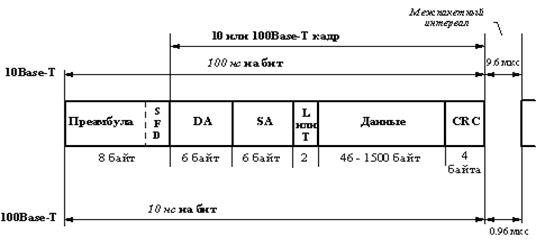
Рисунок 2.26 Структура кадра Ethernet.
На рисунке 2.26 использованы обозначения:
–SFD (Start of Tfame Delimiter) – ограничитель начала кадра;
–DA, SA – адрес назначения и источника соответственно;
–L – длина поля данных (для кадра 802.3);
–T – тип протокола в поле данных (для Ethernet II).
Частота следования кадров в сети F, кадр/с, определяется по формуле
 , (2.4)
где P – преамбула (начало кадра); в стандарте 100BaseTX составляет 64 бита;
IPG – межкадровый интервал, 9,6 бит, для Fast Ethernet.
Частота следования кадров минимальной длины в сети, вычисляется по формуле (2.4)
 (кадров/с)
Таким образом, частота следования кадров минимальной длины при скорости передачи 100 Мбит/с составляет 8538 кадров/с.
Частота следования кадров максимальной длины (равных 1526 байт или 12208 бит) в сети, вычисляется по формуле (2.4)
 (кадров/с)
Таким образом, частота следования кадров максимальной длины при скорости передачи 100 Мбит/с составляет 179060 кадров/с
2.3.3 Расчет полезной пропускной способности
Теоретическая полезная пропускная способность в сети ПП, Мбит/с, определяется по формуле
 , (2.5)
где VП – размер полезной информации в кадре без преамбулы и стартового байта, бит.
Теоретическая полезная пропускная способность для кадра минимальной длины, составляющего 368 бит (или 46 байт), вычисляется по формуле (2.5)
 (Мбит/с)
Теоретическая полезная пропускная способность для кадра максимальной длины вычисляется по формуле (2.5)
 (Мбит/с)
Таким образом, теоретическая полезная пропускная способность в локальной сети для кадра минимальной длины составляет 62,84 Мбит/с, что лишь немногим больше половины от общей максимальной пропускной способности сети (100 Мбит/с). Теоретическая полезная пропускная способность в локальной сети для кадра максимальной длины составляет 99,4 Мбит/с, что практически совпадает с общей максимальной пропускной способностью сети (100 Мбит/с).
2.3.4 Расчет задержки сигналов в кабеле
При распространении сигнала электрического, оптического или радиосигнала всегда присутствует задержка во времени.
Задержка сигнала а определяется по формуле
 , (2.6)
где ТР – задержка распространения, с;
ТХ – задержка передачи, с.
Задержка распространения сигнала ТР, с, определяется по формуле
 ,
,  (2.7)
(2.7)
где S – длина кабеля 45 м, формула (2.1).
Задержка распространения сигнала, для диаметра сети вычисляется по формуле (2.7)
 (с)
(с)
Задержка передачи данных для локальной сети Тх, с, определяется по формуле
 , (2.8)
Задержка передачи для всех участков локальной сети, производится по формуле (2.8)
| (с) |

Задержка сигнала в кабеле, соответствующего диаметру сети вычисляется по формуле (2.6)

Таким образом, задержка сигнала на всех участках сети, включая диаметр, не превосходит 10%, что полностью соответствует стандарту 100BaseTX.
Экономическая часть
Проектирование ЛВС представляет собой наглядный план предприятия, где будет осуществляться построение сетей с выделением компьютеров, периферийного, сетевого, а также другого оборудования, а построение же сетей – это монтажные работы.
В данном дипломном проекте используется ЛВС АО «Транснефть Верхняя Волга» ППС «Второво» с топологией иерархическая звезда.
На данном предприятии используется топология звезда.
Для дипломного проекта следует выбрать топологию «иерархическая звезда», потому что:
–надежность сети, так как серверный коммутатор может играть роль интеллектуального фильтра;
–при выходе из строя ПК нет необходимости остановки всей сети, а следует заменить только неработающее устройство;
–имеется возможность расширения сети путем покупки нового серверного коммутатора;
–в сети происходит интенсивная передача данных, а данная топология лучше всего подходит для данной ситуации.
Для установки и настройки периферийного оборудования при расширении ЛВС необходимо произвести монтажные работы с кабелем «Витая пара». Для этого необходимо размотать кабель «Витая пара» с бухты, полученной со склада вместе с монтажным оборудованием, разложить, отмерить размер и отрезать его в соответствии с конструкторской документацией. Далее следует разметить положение коробов и сетевого оборудования и просверлить отверстия для них. Далее в просверленные отверстия нужно вставить дюбеля в натяг и прикрутить короба и сетевое оборудование с помощью саморезов. Затем необходимо зачистить концы кабеля «Витая пара» и осуществить опрессовку розеток и патч-панелей с помощью инструмента для заделки Rexant HT-3141.
После этого необходимо протестировать кабель тестером на правильность монтажа и работоспособность, уложить кабель в короба и произвести подключение оборудования к компьютерам, установить необходимое ПО и проверить работоспособность сети.
В дипломном проекте необходимо рассчитать себестоимость выполнения работ по проектированию и построению схемы ЛВС.
В основу расчета принимаются затраты, связанные с материальным обеспечением, выплатой заработной платы работникам, амортизация используемого оборудования и прочими накладными расходами.
Коммерческая себестоимость Сбком, руб., вычисляется по формуле
 ,(3.1)
где М – затраты на приобретение сырья, материалов, руб.;
ОЗП – основная заработная плата, руб.;
ДЗП – дополнительная заработная плата, руб.;
СВ – страховой взнос, руб.;
СО – содержание оборудования, руб.;
ОХР – общехозяйственные расходы, руб.;
КР – коммерческие расходы, руб.
Определение трудоемкости — это затраты живого труда на производство единицы продукции или единицы работ. Нормативная трудоемкость измеряется в нормо-часах. Фактическая трудоемкость продукции исчисляется делением затраченного рабочего времени на общий объем продукции в натуральных или стоимостных измерениях. За основу нахождения трудоемкости из маршрутных карт был взят перечень переходов. Перечень переходов выполняемой работы указано в таблице 3.1.
Таблица 3.1 – Перечень переходов выполняемой работы
| Наименование операции | Трудоемкость, мин |
| Подготовительная | |
| Первая монтажная | |
| Вторая монтажная | |
| Третья монтажная | |
| Четвертая монтажная | |
| Первая контрольная | |
| Вторая контрольная | |
| Третья контрольная | |
| Четвертая контрольная | |
| Итого |
Расчет полной стоимости монтажных работ.
Для расчета полной стоимости монтажных работ необходимо рассчитать стоимость основных и расходных материалов, затраты на выплату заработной платы, рассчитать полную себестоимость и определить отпускную цену.
Список основных и вспомогательных материалов, полуфабрикатов и комплектующих изделий приведены в таблице 3.2.
Таблица 3.2 – Список основных и расходных материалов
| Материалы и полуфабрикаты, маломощный инструмент | Единицы измерения | Коли- чество | Стоимость за условную единицу, руб. | Стоимость всего, руб. |
| Кабель «Витая пара» категории 5е | м | 9,00 | 1530,00 | |
| Нож Erich Krause | шт. | 160,00 | 160,00 | |
| Отвертка крестовая, VIRA | шт. | 71,00 | 71,00 | |
| Инструмент для заделки Rexant HT-3141 | шт. | 570,00 | 570,00 | |
| Рулетка, FIT 171155 м | шт. | 172,00 | 172,00 | |
| Кабель канал 16 мм ?40мм ?2м | шт. | 20,00 | 500,00 | |
| Коннектор RJ-45 | шт. | 4,00 | 68,00 | |
| Сетевая розетка, Hyperline RJ-45 | шт. | 75,00 | 975,00 | |
| Маркер, Erich Krause FP-50 | шт. | 45,00 | 45,00 | |
| Поливинилхлоридная трубка ХТR, 0,2м , R=10мм | м | 15,00 | 30,00 | |
| Сверло, 6?120мм | шт. | 30,00 | 30,00 | |
| Сверло победитовое, 20?300мм | шт. | 55,00 | 55,00 | |
| Дюбеля, 6?37 мм | шт. | 0,50 | 76,50 | |
| Саморезы, 3,5?25 мм | шт. | 1,00 | 153,00 | |
| Защитные колпачки BT5BK | шт. | 3,00 | 51,00 | |
| Внутреннийугловой элемент | шт. | 18,00 | 90,00 | |
| Уголокплоский 16мм ? 40мм | шт. | 15,00 | 75,00 | |
| Итого | 4651,50 |
Стоимость расходных материалов можно высчитать, сложив все цены на основные и расходные материалы М, руб., которая рассчитывается по формуле
 , (3.2)
где  – сумма основных и расходных материалов, руб.
Стоимость расходных материалов рассчитывается по формуле (3.2)
М=1555,00+160,00+71,00+570,00+147,00+500+68,00+975,00+
+45,00+30,00+30,00+55,00+76,50+153,00+51,00+90,00+75,00=4651,50 (руб.)
Стоимость расходных материалов и малоимущих инструментов составляет 4651,50руб.
Расчет основной заработной платы.
Основная заработная плата с учетом поправочного коэффициента на непредвиденные расходы ОЗП, руб., определяется по формуле
 ,(3.3)
где Зпр общ – прямая заработная плата, руб.;
Кзп – повышающий справочный коэффициент.
Выбирается в интервале 20% – 40%, в данном проекте выбирается на основе процентной ставки 30%. В математическом расчете следует использовать коэффициент, определенный на основе процентной ставки, или Кзп = 0,3.
Для определения основной заработной платы в первую очередь следует рассчитать прямую заработную плату З пр общ, руб., которая определяется по формуле
 , (3.4)
где  – сумма всех затрат на заработную плату с учетом всех переходов.
Заработная плата по каждому переходу Зпр i, руб., рассчитывается по формуле
 , (3.5)
где Тр i – трудоемкость i-ой операции, мин.;
Омин – тарифная ставка, руб./мин.
Затраты на оплату труда отражают затраты на оплату труда основного производственного персонала предприятия, включая премии рабочим и служащим за производственные результаты, стимулирующие и компенсирующие выплаты, в том числе компенсации по оплате труда в связи с повышением цен и индексаций доходов в пределах норм, предусмотренных законодательством, компенсации, выплачиваемые в установленных законодательством размерах женщинам, находящимся в частично оплачиваемом отпуске по уходу за ребенком до достижения им определенного законодательством возраста, а также затраты на оплату труда не состоящим в штате работников, занятых в основной деятельности.
Таким образом, оплата труда включает в себя основную заработную плату и дополнительную заработную плату в виде премий, надбавок, компенсаций и прочее.
Для расчета необходимо выбрать заработную плату работника соответствующей квалификации и определить часовую тарифную ставку.
Принять месячный оклад работника применительно к предприятию АО «Транснефть Верхняя Волга» ППС «Второво» 15000 руб.
Тарифная ставка работника, Омин, руб., за одну минуту рассчитывается по формуле
 , , | (3.6) |
где OМ – оклад в соответствии с тарифной ставкой, руб.;
tм – количество минут в часе, 60 мин;
tч – средний фонт рабочего времени в месяц, принимается равным 176 часов.
Тарифная ставка работника рассчитывается по формуле (3.6)
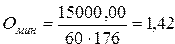 (руб./мин)
Тарифная ставка работника за минуту составит 1,42 руб.
Необходимо также знать трудоемкость выполнения работы на каждом этапе.
Расчет заработной платы по каждому переходу рассчитывается по формуле (3.5).
 (руб.),
Аналогичный расчет производится для всех последующих операций
Расчет прямой заработной платы рассчитывается по формуле (3.4)
| (руб.) |


Прямая заработная плата работника-монтажника составляет 1001,10 руб.
Основная заработная плата рассчитывается по формуле (3.3)
 (руб.)
Основная заработная плата работника-монтажника составляет
1301,43 руб.
Основой информации для расчета прямой заработной платы являются маршрутная карта, из которой производится подборка базовых переходов со своей трудоемкостью и квалификация работников.
Общее время, затраченное на выполнение всех операций, составляет 705 мин.
Исходные данные и результаты расчета приведены в таблице 3.3
Таблица 3.3 – Затраты по операциям
| Наименование операции | Оператив-ное время, минуты | Калифи- кация работника,разряд | Тарифная ставка работника, за минуты, руб/мин | Фактические затраты по операциям,руб. |
| Подготовительная | 1,42 | 21,30 | ||
| Втораямонтажная | 1,42 | 156,20 | ||
| Перваямонтажная | 1,42 | 113,60 | ||
| Втораямонтажная | 1,42 | 539,60 | ||
| Втораямонтажная | 1,42 | 113,60 | ||
| Перваяконтрольная | 1,42 | 14,20 | ||
| Втораяконтрольная | 1,42 | 14,20 | ||
| Третья контрольная | 1,42 | 14,20 | ||
| Четвертаяконтрольная | 1,42 | 14,20 | ||
| Итого | 1,42 | 1001,10 | ||
Поправочныйкоэффициент  =0,3 =0,3 | 300,33 | |||
| Итого:ОЗП с учетом поправочного коэффициента | 1301,43 |
Расчет дополнительной заработной платы.
Дополнительная заработная плата – это фактически надбавки за выполненную продукцию с должным качеством в срок или с опережением сроков. Сюда следует включать премиальные вознаграждения и т.п.
Надбавки обычно определяются процентной ставкой и устанавливаются или по отрасли, или в индивидуальном порядке на спец. заказ штучного изготовления. Обычно процентные ставки могут находиться в интервале от 1,5% до 15,0%. В данном расчете рекомендуется дополнительную заработную плату выбирать в интервале (10…15)%. В расчетах выбранная процентная ставка 15,0%, которая выражается в виде поправочного коэффициента КДЗП=0,15.
Дополнительная заработная плата ДЗП, руб., рассчитывается по формуле
 , (3.7)
где КДЗП – коэффициент дополнительной заработной платы.
Дополнительная заработная плата находится по формуле (3.7), в математическом расчете следует использовать коэффициент, определенный на основе процентной ставки, или КДЗП = 0,15.
 (руб.)
Дополнительная плата работника-монтажника составляет 195,21 рублей.
Расчет страхового взноса.
При расчете суммы единого социального налога во внебюджетные фонды в данной работе следует использовать процентную ставку в размере 30%., от доходов населения. К доходам населения в данном случае следует отнести совокупные начисления ОЗП и ДЗП.
В математическом расчете следует использовать коэффициент, определенный на основе процентной ставки, или КСВ = 0,3.
Страховые взносы СВ, руб., вычисляется по формуле
 , (3.8)
где КСВ – коэффициент страхового взноса, руб.
Страховой взнос СВ находится по формуле (3.8)
 (руб.)
Страховой взнос составляет 448,99 рубля.
Расчет затрат на содержание оборудования.
Для расчета затрат на содержание используемого оборудования и дорогостоящего инструмента используется линейный метод начислений, амортизация которой предусматривает следующие исходные данные следующего содержания:
–стоимость оборудования;
–время использования (работы) оборудования;
–срок морального старения при применении линейного метода амортизационных начислений.
Представленную информацию и результаты расчета свести в таблицу 3.4
Таблица 3.4 – Инструменты, используемые для монтажа сети
| Материалы и полуфабрикаты, маломощный инструмент | Количество, штук | Стоимость всего, руб. | Время работы | |
| мин. | час. | |||
| Дрель,Bosch GSB 1600 RE | 2,72 | |||
| Тестер, LA-1011 | 0,50 | |||
| ТестовыйПК DNS | 0,17 |
Для расчета затрат на содержание оборудования (СО) необходимо сложить все амортизации оборудования.
Амортизация оборудования А, руб., находится по формуле
 , (3.9)
где Ст – стоимость, руб.;
Мст – моральное старение, г.;
n – число месяцев в году принимается равным 12 месяцам;
d – число дней в месяце принимается равным 22 дням;
t – часы в рабочей смене принимается равным 8 часам;
 – фактическое отработанное время(часы).
Амортизация дрели находится по формуле (3.9)
 (руб.)
Амортизация дрели составляет 0,56рублей.
Амортизация тестера находится по формуле (3.9)
 (руб.)
Амортизация тестера составляет 0,08 рублей.
Амортизация тестового компьютера находится по формуле (3.9)
 (руб.)
Амортизация тестового компьютера составляет 0,40 руб.
Затраты на содержание оборудования СО, руб., определяется по формуле
 , (3.10)
где Адрели – амортизация дрели, руб.;
Атестера – амортизация тестера, руб.;
Атестового ПК – амортизация тестового компьютера, руб.
Затраты на содержание оборудования вычисляются по формуле (3.10)
 (руб.)
Затраты на содержание оборудования составляют 1,80 рублей.
Расчет общехозяйственных затрат.
Общехозяйственные затраты рекомендуется рассчитывать на основании интервала процентных ставок (120 — 180)% от основной заработной платы (ОЗП), выбрать процентную ставку 150%, тогда поправочный коэффициент примет значение Кохр = 1,5.
Общехозяйственные затраты ОХР, руб., рассчитываются по формуле
 , (3.11)
где Кохр – коэффициент общехозяйственных расходов, руб.
Общехозяйственные затраты рассчитываются по формуле (3.11)
 (руб.)
Общехозяйственные затраты составляют 1952,14 рублей
Расчет полной производственной себестоимости.
Полная производственная себестоимость (Сбп.п.) – это затраты, которые необходимы предприятию для производства продукта в чистом виде. Здесь не учтена еще плановая прибыль для развития производства и не учтены затраты на реализацию произведенной продукции.
Полная производственная себестоимость Сбп.п, руб., рассчитывается по формуле
Сбп.п. = М +ОЗП + ДЗП + СВ + СО + ОХР , (3.12)
Полная производственная себестоимость находится по формуле (3.12)
 (руб.)
Полная производственная себестоимость составляет 8550,33руб.
Расчет коммерческих затрат.
Коммерческие затраты (КЗ) рекомендуется выбирать на основе рекомендуемых процентных ставок в интервале (2-4)% от полной производственной себестоимости. Выбрать 2%, тогда в математическом расчете следует использовать коэффициент, определенный на основе процентной ставки или Кк.з =0,02.
Коммерческие затраты КЗ, руб., вычисляются по формуле
 , (3.13)
где Кк.з – коэффициент коммерческих затрат.
Коммерческие затраты рассчитываются по формуле (3.13)
| (руб.) |

Коммерческие затраты составляют 171руб.
Расчет коммерческой себестоимости.
При определении коммерческой себестоимости необходимо учесть затраты, связанные с реализацией продукции. В эту статью расходов включаются затраты на содержание складских помещений, заработная плата работников, привлеченных к реализации продукции, аренда и содержание торговых помещений, транспортные затраты, определяемые доставкой товара на
рынок и пр. Удельный вес затрат каждого из выше перечисленных факторов на различных предприятиях, в разных отраслях может быть различный.
Коммерческая себестоимость Сбком, руб., вычисляется по формуле
 ,(3.14)
Коммерческая себестоимость рассчитывается по формуле (3.14)
 (руб.)
Коммерческая себестоимость составляет 8721,33 руб.
Расчет цены производителя (коммерческая) продукта.
В процессе своей производственной деятельности предприятие осуществляет затраты на производство продукции.
Сюда же включаются и затраты, связанные с реализацией этой продукции. Однако, следует учесть, что главной целью в деятельности предприятия является получение прибыли. Отметим, что желаемая прибыль не может быть получена в первоначальный период времени. Для этого предприятие должно свою продукцию реализовать на рынке. Вместе с тем предприятие должно планировать свою деятельность с учетом перспективного развития, наращивания производственных мощностей. Для этих целей к полной себестоимости предусматривается присоединение «плановой прибыли производителя» — рентабельность. Этот показатель выражается в процентах от коммерческой себестоимости (цены) и в различных отраслях народного хозяйства может приниматься различным. В данной работе рекомендуется его принимать 25%. В расчетах процентную ставку следует перевести в поправочный коэффициент рентабельности Кр=0,25.
Цена производителя продукта Цпр, руб., вычисляется по формуле
 , (3.15)
где Кр – коэффициент рентабельности (планируемой прибыли), определенный на основе процентной ставки.
Цена производителя продукта, выполненной работы определится по формуле (3.15)
 (руб.)
Цена производителя продукта (коммерческая), выполненной работы составляет 10901,66руб.
Расчет отпускной цены.
В соответствии с действующим законодательством, при реализации продукции следует учитывать налог на добавленную стоимость (НДС). Его величина составляет 18%. Процентную ставку в расчетах следует перевести в поправочный коэффициент КНДС=0,18.
Отпускная цена Цотп., руб., рассчитывается по формуле
 , (3.16)
где Цпр – цена производителя продукта (коммерческая) руб.;
КНДС – коммерческий налог на добавленную стоимость..
Отпускная цена с учетом налога на добавленную стоимость определяется по формуле (3.16)
 (руб.)
Отпускная цена составляет 12863,96 руб.
Сводная ведомость затрат по проектированию расширения сети АО «Транснефть Верхняя Волга» ППС «Второво» представлена в таблице 3.5.
Таблица 3.5 – Сводная ведомость затрат
| Наименованиестатей затрат | Сумма, руб. | % к итогу |
| Основныеи вспомогательные материалы, полуфабрикаты и комплектующие (за вычетом возвратныхотходов) | 4651,50 | 42,67 |
| Основнаязаработная плата | 1301,43 | 11,94 |
| Дополнительнаязаработная плата | 195,21 | 1,79 |
| Страховойвзнос | 448,99 | 4,11 |
| Содержаниеи эксплуатация оборудования | 1,80 | 0,01 |
| Общехозяйственныерасходы | 1952,14 | 17,91 |
| Итого:Полная себестоимость | 8550,33 | — |
| Коммерческиерасходы | 171,00 | 1,57 |
| Итого:Коммерческая себестоимость | 8721,33 | — |
| Плановаяприбыль (рентабельность) 25% | 2180,33 | 20,00 |
| Коммерческаяцена с учетом рентабельности | 10901,66 | 100,00 |
| НДС (18%) | 1962,30 | — |
| Отпускнаяцена с учетом НДС | 12863,96 | — |
Таким образом, коммерческая себестоимость 8721,33 руб., отпускная цена с учетом НДС составила 12863,96 руб.
Техника безопасности
Охрана труда и техника безопасности при работе на ПЭВМ.
Монитор — это, как правило, единственное устройство, с которым пользователь проводит не один год. Читаемость информации на экране зависит от четкости элементов изображения. Основными параметрами изображения на экране монитора являются яркость, контраст, размеры и форма знаков, отражательная способность экрана, наличие или отсутствие мерцаний.
Положение экрана определяется:
–расстоянием считывания (0,60 + 0,10 м);
–углом считывания, направлением взгляда на 20 ниже горизонтали к центру экрана, причем экран перпендикулярен этому направлению.
Должна предусматриваться возможность регулирования экрана:
–по высоте +3 см;
–по наклону от 10 до 20 относительно вертикали;
–в левом и правом направлениях.
Российский стандарт ГОСТ 27954 — 88 на видеомониторы персональных ЭВМ. Требования этого стандарта обязательны для любого монитора, продаваемого в РФ. Данным стандартом не допускается применение взрывоопасных ЭЛТ, регламентируется степень детализации технической документации на мониторы, а также устанавливаются требования стандартизации и унификации, технологичности, эргономики и технической эстетики, безопасности, технического ремонта и обслуживания, а также надежности.
Мониторы персональных компьютеров и рабочих станций при обязательной сертификации подвергаются сертификационным испытаниям по следующим параметрам:
–параметры безопасности;
–санитарно-гигиенические требования;
–электромагнитная совместимость.
Параметры безопасности:
–электрическая;
–пожарная безопасность (ГОСТ Р 50377 — 92).
Санитарно-гигиенические требования:
–уровень звуковых шумов (ГОСТ 26329 — 84 или ГОСТ 2718 — 88);
–ультрафиолетовое;
–рентгеновские излучения и показатели качества изображения
(ГОСТ 27954-88).
Электромагнитная совместимость — излучаемые радиопомехи (ГОСТ 29216 — 91). В ГОСТ Р 50948-96 и ГОСТ Р 50949-96 и в Санитарных правилах и нормах (СанПиН) установлены требования к двум группам визуальных параметров:
–яркость, освещенность, угловой размер знака и угол наблюдения;
–неравномерность яркости, блики, мелькания, расстояние между знаками, словами, строками, геометрические и нелинейные искажения, дрожание изображения и т.д.
Однако не только конкретное значение каждого из перечисленных параметров определяет эргономическую безопасность. Главное — совокупность определенных сочетаний значений основных визуальных параметров, отнесенных к первой группе требований.
Вторая группа требований обеспечения эргономической безопасности — нормы на излучения ПК [13].
Часто компьютер (точнее, его дисплей) обвиняют в испускании рентгеновского излучения, которое по свойствам напоминает гамма-радиацию. Действительно, рентгеновское излучение, возникающее при торможении электронов, характерно для любого кинескопа — и телевизионного, и компьютерного, однако в современных кинескопах применяются настолько эффективные меры по снижению рентгеновского излучения, что оно практически не обнаруживается на фоне естественного радиационного фона Земли. На самом деле для пользователя реальную угрозу представляют электромагнитные поля, излучаемые ПК. С физической точки зрения ткани человека — парамагнитный материал: то есть они способны «намагничиваться», воспринимать магнитные поля. Медицинские исследования показывают, что воздействие таких полей вызывает изменение обмена веществ на клеточном уровне. Переменные электромагнитные поля вызывают колебания ионов в человеческом организме, что тоже имеет определенные последствия. Говоря о мониторах компьютеров, не следует забывать и об электростатическом поле, которое создают эти устройства. Сильное электростатическое поле небезобидно для человеческого организма. Правда, на расстоянии 50-60 см от экрана его влияние значительно убывает. Применение же специальных фильтров, прикрывающих экран, вообще позволяет свести его к нулю. Стоит обратить внимание еще и на то, что при работе монитора электризуется не только его экран, но и воздух в помещении, причем он приобретает положительный заряд. Положительно наэлектризованная молекула кислорода не воспринимается.
Эргономическими аспектами проектирования видеотерминальных рабочих мест, в частности, являются: высота рабочей поверхности, размеры пространства для ног, требования к расположению документов на рабочем месте (наличие и размеры подставки для документов, возможность различного размещения документов, расстояние от глаз пользователя до экрана, документа, клавиатуры и т.д.), характеристики рабочего кресла, требования к поверхности рабочего стола, регулируемость рабочего места и его элементов.
Высота рабочей поверхности рекомендуется в пределах 680-760 мм. Высота рабочей поверхности, на которую устанавливается клавиатура, должна быть 650 мм.
Большое значение также придается правильной рабочей позе пользователя. При неудобной рабочей позе могут появиться боли в мышцах, суставах и сухожилиях. Требования к рабочей позе пользователя видеотерминала следующие: шея не должна быть наклонена более чем на 20° (между осью голова-шея и осью туловища), плечи должны быть расслаблены, локти — находиться под углом 80° — 100° , а предплечья и кисти рук — в горизонтальном положении. Причина неправильной позы пользователей обусловлена следующими факторами: нет хорошей подставки для документов, клавиатура находится слишком высоко, а документы — слишком низко, некуда положить руки и кисти, недостаточно пространство для ног. В целях преодоления указанных недостатков даются общие рекомендации: лучше передвижная клавиатура, чем встроенная; должны быть предусмотрены специальные приспособления для регулирования высоты стола, клавиатуры, документов и экрана, а также подставка для рук.
Параметры безопасности.
Опасность поражения электрическим током существует всегда, если имеется контакт с устройством, питаемым напряжением 220 В. Это может произойти в случае прикосновения к открытым токоведущим частям, но чаще всего из-за различных причин (перегрузки, не совсем качественная изоляция, механические повреждения и др.). В процессе эксплуатации может ухудшиться изоляция токоведущих частей, в том числе шнуров питания, в результате чего они могут оказаться под напряжением, и случайное прикосновение к ним чревато электротравмой.
Зоной повышенной электроопасности являются места подключения электроприборов и установок. Нередко подключающие розетки располагают на полу, что недопустимо. Часто совершается другая ошибка — перегрузка розеток по мощности, и, как следствие, происходит нарушение изоляции, приводящее к короткому замыканию. Для предотвращения поражений электрическим током при работе с компьютером следует установить дополнительные оградительные устройства, обеспечивающие недоступность токоведущих частей для прикосновения; с целью уменьшения опасности обязательным во всех случаях является наличие защитного заземления электрооборудования.
Для защиты компьютеров от некачественного электропитания (повышенного или пониженного напряжения, провалов и бросков напряжения, отклонения частоты и формы кривой напряжения), являющегося основной причиной сбоев электроники во время работы (зависания, ошибки при записи или чтении диска и т. п.), в настоящее время применяют бесперебойные источники питания (БИП). Их основное назначение — обеспечение нагрузки электроэнергией при аварии в основной сети. Соблюдение правил и требований электробезопасности позволяет максимально обеспечить защиту пользователя от поражения электрическим током [14].
Заключение
В дипломном проекте выполнена работа для АО «Транснефть Верхняя Волга». Спроектирована локальная вычислительная сеть, которая включает в себя 16 рабочих станций и четыре сетевых принтеров.
В дипломном проекте изучены принципы построения локальных вычислительных сетей, изучены методы расчета их производительности, спроектирована структурированная кабельная система, произведена установка и настройка сетевого периферийного оборудования.
В дипломном проекте выполнен насчёт диаметра сети, расчет максимально допустимого расстояния между наиболее удаленными станциями локальной сети, расчет частоты следования кадров в сети, расчет полезной пропускной способности.
Спроектированная локальная вычислительная сеть соответствует установленным требованиям и стандартам и является высокопроизводительной и надёжной сетью.
В дипломном проекте дано экономическое обоснование и рассчитаны необходимые эко
Статьи к прочтению:
Wiring an Office Network
Похожие статьи:
-
Организация процесса диагностики сети
Как уже было сказано выше, помимо состояния кабельной системы на качество работы сети значительное влияние оказывает состояние активного оборудования…
-
Назначение и классификация компьютерных сетей
Компьютерные сети Назначение и классификация компьютерных сетей Современные информационные технологии нуждаются во все более совершенных средствах…